
第1章:Claude Codeとは何か
AIコーディングの「次のステージ」が来た
ChatGPTやClaude.aiのチャット画面にコードを貼り付けて「直して」とお願いする——そんなAI活用、もうやってませんか?
Claude Codeはそのひとつ先にいます。
チャットで聞くのではなく、AIがコードベースを直接読んで・書いて・実行する。
それがClaude Codeの正体です。
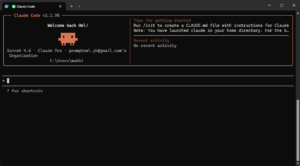
従来のAIコーディング支援との違い
| 従来のチャットAI | Claude Code | |
|---|---|---|
| 操作場所 | ブラウザ | ターミナル/デスクトップアプリ |
| コードの認識 | 貼り付けた部分のみ | プロジェクト全体を読む |
| 実行 | できない | 実際にコードを動かせる |
| ファイル操作 | できない | 作成・編集・削除が可能 |
| 作業の自律性 | 人が指示するたびに動く | 複数ステップを自分で判断して進む |
チャットAIが「相談相手」なら、Claude Codeは「一緒に手を動かしてくれる同僚」に近い感覚です。
できること・できないこと
できること
- プロジェクト全体のコードを読んで文脈を理解する
- ファイルの作成・編集・削除
- コマンドの実行(テスト・ビルドなど)
- バグの特定と修正
- 新機能の実装
- GitHubとの連携(PR作成・レビューなど)
できないこと/注意点
- インターネットの情報をリアルタイムで調べる(基本は学習データ内の知識)
- 完全に自律して動く(最終的な判断は人間が必要)
- 無制限に使える(プランによって使用制限あり)
エンジニアじゃなくても使える?
リリース当初はターミナル(コマンドライン)を使う必要があり、エンジニア向けのツールでした。しかし現在はデスクトップアプリ・Web・モバイルでも使えるようになり、非エンジニアでも扱いやすくなっています。
GASのコードを書かせたり、スプレッドシートのマクロを自動生成させたりと、「コードは書けないけど自動化したい」という用途にも十分使えます。
第2章:インストール方法
必要な環境を確認しよう
Claude Codeをインストールする前に、以下が必要です。
| 必要なもの | 確認方法 |
|---|---|
| Node.js(v18以上) | ターミナルで node -v |
| npm | ターミナルで npm -v |
| Claudeの有料プラン(Pro以上) | claude.ai でプランを確認 |
| インターネット接続 | — |
Node.jsが入っていない場合は?
nodejs.org にアクセスして「LTS版」をダウンロード・インストールするだけです。インストーラーに従って進めれば5分で完了します。
インストール手順(ターミナル版)
STEP 1:ターミナルを開く
- Mac:
Command + スペース→ 「ターミナル」と入力 - Windows:スタートメニュー → 「PowerShell」または「コマンドプロンプト」
STEP 2:以下のコマンドを実行
npm install -g@anthropic-ai/claude-code
STEP 3:インストール確認
claude --versionバージョン番号が表示されれば成功です。
STEP 4:ログイン
claude初回起動時にブラウザが開きます。Claudeアカウントでログインすれば完了です。
デスクトップアプリ版(初心者におすすめ)
ターミナルが苦手な方はデスクトップアプリ版が使いやすいです。
- claude.ai/download からアプリをダウンロード
- インストールして起動
- Claudeアカウントでログイン
- 画面上部の「Claude Code」タブから使用開始
コマンドを一切打たずに使い始められるので、非エンジニアの方はこちらがおすすめです。
よくあるインストールエラーと対処法
「permission denied」と出る場合(Mac)
sudo npm install -g @anthropic-ai/claude-code先頭に sudo をつけて再実行してください。パスワードを求められたらMacのログインパスワードを入力します。
「node: command not found」と出る場合
Node.jsがインストールされていません。nodejs.org からインストールして再試行してください。
第3章:基本的な使い方
はじめてのClaude Code操作
インストールが完了したら、実際に動かしてみましょう。まずはシンプルな操作から始めるのがおすすめです。
作業フォルダに移動してClaudeを起動する
cd ~/Desktop/myproject   # 作業したいフォルダに移動
claude                   # Claude Codeを起動
起動すると > のプロンプトが表示されます。ここに日本語で指示を入力するだけです。
> このフォルダのファイル構成を教えて
> index.htmlを作成して
> このコードのバグを直して
チャットAIと同じ感覚で使えます。 難しいコマンドを覚える必要はありません。
よく使うコマンド一覧
操作中に使える便利なコマンドをまとめました。
| コマンド | 内容 |
|---|---|
claude |
カレントフォルダで起動 |
claude "指示内容" |
起動と同時に指示を実行 |
/help |
ヘルプを表示 |
/clear |
会話履歴をリセット |
/exit |
Claude Codeを終了 |
Ctrl + C |
実行中の処理を中断 |
実際の操作の流れ(GASを例に)
「Googleフォームの回答をSlackに通知するGASコードを作って」とお願いした場合の流れです。
> GoogleフォームとSlackを連携するGASコードを書いて。
  フォームに回答があったらSlackのWebhook URLに通知を送る内容で。

✦ コードを作成しています...
✦ gas_slack_notify.js を作成しました

> Webhook URLは環境変数から読み込む形にして

✦ SLACK_WEBHOOK_URL を PropertiesService から読み込む形に修正しました

> エラーハンドリングも追加して

✦ try-catch を追加し、エラー時にconsole.errorに出力するよう修正しました
会話を続けながら少しずつ改善できます。 これが従来のチャットAIとの大きな違いです。
知っておくと便利な3つの操作
① 既存ファイルを読み込んで修正させる
> このフォルダのmain.gsを読んでエラーを直してファイル名を指定するだけで自動的に読み込んで修正してくれます。
② 複数ファイルをまとめて扱う
> src/フォルダ内のすべてのファイルを確認して、
  重複している処理があれば教えて
プロジェクト全体を横断して分析できます。
③ 作業を途中で確認しながら進める
Claude Codeは処理の節目で「この内容で進めていいですか?」と確認を求めてきます。自動で暴走することはありません。 安心して使えます。
第4章:現場での活用例
「コードが書けない人」にこそ刺さるツール
Claude Codeはエンジニア向けのツールというイメージが強いですが、実際は「コードは書けないけど自動化したい」という人にこそ効果的です。
私自身、業務委託スタッフ150名以上の管理をしながらGASやZapierで業務自動化を進めてきましたが、Claude Codeを使うことで作業スピードが明らかに変わりました。
活用例① GASコードを会話しながら作る
以前はGASのコードを書くとき、Claude.aiのチャット画面にコードを貼り付けて「直して」→コピーしてスクリプトエディタに貼り直す、という往復作業が発生していました。
Claude Codeならこの往復が消えます。
> GoogleフォームとGoogleスプレッドシートを連携して、
  回答があったらSlackに通知するGASを作って

✦ コード作成完了。gas_notify.js を生成しました

> 通知メッセージに回答者の名前と送信日時も含めて

✦ itemResponses から氏名を取得する処理を追加しました

> テスト用に手動実行できる関数も追加して

✦ testNotify() 関数を追加しました
会話するだけでコードが育っていく。 これが最大のメリットです。
活用例② 既存コードのエラーを一発で直す
「動いていたGASが急に動かなくなった」というとき、エラーメッセージをClaude Codeに投げるだけで原因を特定して修正してくれます。
> このエラーが出て動かなくなった。直して。
  TypeError: Cannot read properties of undefined (reading 'getResponse')

✦ エラーの原因を確認しています...
✦ getItemResponses()の戻り値がundefinedになるケースを
  確認しました。フォームにまだ回答がない場合の
ガード処理が抜けていました。修正しました。エラーの原因説明まで丁寧にしてくれるので、次回同じミスをしなくなるという副次効果もあります。
活用例③ 複数ファイルにまたがる修正
プロジェクトが大きくなってくると「このファイルとあのファイルを両方直さないといけない」という場面が増えます。
チャットAIだと1ファイルずつコピペするしかありませんが、Claude Codeはフォルダごと認識して一括で修正できます。
> srcフォルダ内のすべてのファイルで
  SLACK_URL という変数名を WEBHOOK_URL に統一して

✦ 4ファイルの変更箇所を確認しました。変更しますか?
> はい

✦ 4ファイルを更新しました
活用例④ ドキュメント・READMEの自動生成
コードを書いたあとのドキュメント作成が面倒、という人にも便利です。
> このプロジェクトの使い方をまとめたREADME.mdを作って

✦ コードを読んで概要・使い方・セットアップ手順を
  まとめたREADME.mdを生成しました
社内向けのマニュアルやNotionに貼る手順書も、コードを読ませてそのまま生成できます。
第5章:料金・プランについて
プランは全部で6種類
2026年4月時点の公式情報 Claudeをもとにまとめました。
| プラン | 月額 | Claude Code | 対象 |
|---|---|---|---|
| 無料 | $0 | ✗ | お試し |
| Pro | $20(年払い$17相当) | ✅ | 個人・副業 |
| Max 5x | $100 | ✅ | ヘビーユーザー |
| Max 20x | $200 | ✅ | フル活用したい人 |
| Team | $25〜$150/人 | ✅ | 5名以上のチーム |
| Enterprise | 要問い合わせ | ✅ | 大企業 |
重要:無料プランではClaude Codeは使えません。 最低でもProプランへの加入が必要です。
おすすめプランの選び方
「まず試したい」→ Proプラン一択
月額$20(年払いなら月$17相当)で、Claude CodeとCoworkが含まれます。 Claude週に数回GASやコードを書く程度なら、Proで十分です。まずここから始めて、使用制限に頻繁にひっかかるようになったらMaxへアップグレードする流れが正解です。
「毎日がっつり使いたい」→ Max 5x($100/月)
朝から晩までClaude Codeと一緒にコーディングしても、通常の開発ペースなら問題ないレベル AI Nativeとされています。フリーランスや副業でコードを書く量が多い人に向いています。
「チームで使いたい」→ Teamプラン
5名以下の場合は個人向けProプランを各自契約する方がTeamプランよりコストが低くなるケースがあります。 Start-link5名を超えるなら管理面も含めてTeamが便利です。
年払いにするとお得
Proプランは月払い$20に対し、年払いなら月$17相当(年間$200の前払い)になります。 LaoZhang AI Blog年間で約$40の節約になるので、続けて使うつもりなら年払いがおすすめです。
注意:2026年4月から日本では消費税がかかる
2026年4月1日より、日本の消費税法に基づき、Anthropicの全サービスについて消費税10%が現在の価格に加えて請求されます。 Claude上記の金額に10%上乗せされる点に注意してください。
まとめ
Claude Codeはこんな人におすすめ
では、ここまで読んでいただいた方向けに、ズバリ整理します。
| こんな人に | おすすめ度 |
|---|---|
| GASや自動化を仕事で使っている | ⭐⭐⭐ |
| コードは書けないが自動化したい | ⭐⭐⭐ |
| ChatGPTのチャットでコードを修正している | ⭐⭐⭐ |
| エラーの原因を調べる時間を減らしたい | ⭐⭐⭐ |
| 純粋にプログラミングを学びたい | ⭐⭐ |
| AIツールをまだ使ったことがない | ⭐ |
この記事のまとめ
- Claude Codeはチャットではなくターミナル・アプリで動くAIコーディングエージェント
- プロジェクト全体を読んで・書いて・実行できるのが従来のAIとの最大の違い
- インストールはNode.jsを入れてコマンド1行、デスクトップアプリ版なら不要
- 日本語で指示するだけでコードを生成・修正してくれる
- 料金はまずProプラン($20/月)から試すのが正解
- 年払いにすると月$17相当でお得
次のステップ
さて、まずはデスクトップアプリをダウンロードしてProプランで使ってみてください。最初の1週間で「チャットAIとの差」が実感できるはずです。
GASや業務自動化との組み合わせ方については、当ブログでも引き続き発信していきます。
この記事が役に立ったらシェアしていただけると嬉しいです。Claude Codeの活用法についてのご質問はお問い合わせフォームからどうぞ。


コメント